
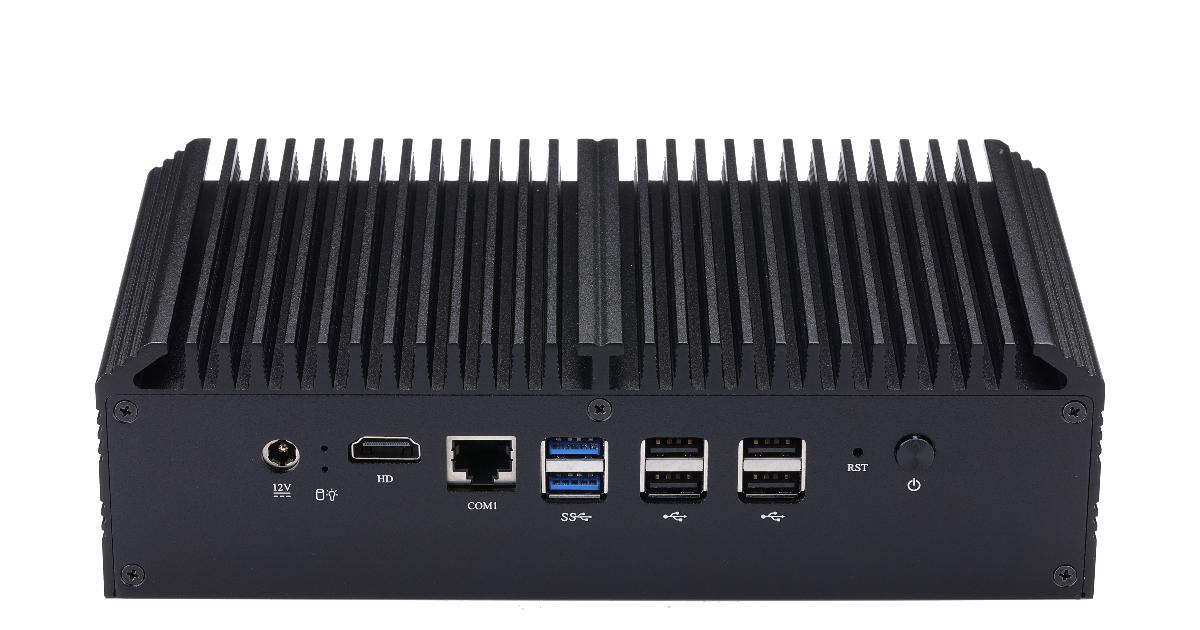
Когда вы видите старый офисный мини-ПК за $50 на маркетплейсе, первый инстинкт — скроллить дальше. Железо выглядит древним: Pentium или i3 десятилетней давности, 2–8 ГБ памяти, крошечный SSD. На Windows он откроет разве что две-три вкладки браузера, прежде чем начнет тормозить. Но вот парадокс: стоит установить на него Linux-сервер, и это устройство может оказаться полезнее, чем ноутбук за $500.
Ценность мини-ПК дома не в его мощности, а в том, что он может круглосуточно делать то, ради чего не имеет смысла держать включенным полноценный ПК: обслуживать локальную сеть, фильтровать трафик, хранить файлы и раздавать медиаконтент. Это не просто компьютер — это слой инфраструктуры, который разгружает роутер, ускоряет доступ к данным и дает вам контроль над собственной сетью.
Что именно может делать мини-ПК дома
Чтобы понять, почему дешевое железо вдруг становится полезным, нужно отделить три разные роли: DNS-фильтрацию, хранение файлов и доставку медиа. Каждая требует разного уровня ресурсов и решает свою задачу.
DNS-фильтрация и блокировка трекеров. Когда устройство в вашей сети пытается открыть сайт или приложение, оно сначала спрашивает DNS-сервер: «Какой IP-адрес у этого домена?» Здесь можно встать посередине и сказать: «Если это реклама или трекер — ответа не будет». Блокировка происходит на уровне сети, до браузера, поэтому защищены сразу все устройства: смартфоны, умные колонки, телевизоры, игровые консоли. Для этого не нужен мощный процессор; важнее, чтобы сервер работал стабильно и не мешал остальной сети.
Хранение файлов и резервные копии. Вместо облака можно держать документы, фото и видео дома, на своем диске. Приложения вроде Nextcloud или Syncthing синхронизируют файлы между устройствами внутри сети. Здесь уже нужна память и место для хранения, но не нужна высокая вычислительная мощность.
Медиасервер и трансляция видео. Это самый требовательный сценарий. Когда вы смотрите фильм с устройства, которое не поддерживает его кодек, сервер должен перекодировать видео на лету. Без аппаратного ускорения это быстро упирается в процессор. Но если в процессоре есть встроенный видеодекодер — вроде Intel Quick Sync — даже слабый чип может справляться с несколькими потоками заметно легче.
| Роль | Нагрузка на CPU | Память | Диск | Сеть |
|---|---|---|---|---|
| DNS-фильтр (Pi-hole, AdGuard Home) | Минимальная | 256 МБ–1 ГБ | 1–2 ГБ | 1 Gbps достаточно |
| NAS / хранилище файлов | Низкая | 4–8 ГБ | 2 ТБ+ (внешний диск) | 2.5 Gbps помогает |
| Медиасервер (Plex, Jellyfin) | Средняя (с Quick Sync) | 2–4 ГБ | 500 ГБ–1 ТБ (OS) | 2.5 Gbps желательно |
| Виртуальные машины (Proxmox) | Средняя–высокая | 16–32 ГБ | 256 ГБ–1 ТБ | 1 Gbps |
| Домашний маршрутизатор (OPNsense) | Средняя | 2–4 ГБ | 128 ГБ | Несколько портов Ethernet |
Почему N100-класс изменил игру
За последние пару лет появилась одна модель процессора, которая переопределила, что считается «достаточным» для домашнего сервера. Intel N100 — это энергоэффективный четырехъядерный чип с TDP всего 6 ватт. В типичной нагрузке такие мини-ПК потребляют примерно 8–12 ватт и могут работать круглосуточно за очень небольшие деньги по счету за электричество.
Главное: N100 имеет Intel Quick Sync — встроенный видеодекодер и кодировщик. Это позволяет ему перекодировать несколько одновременных потоков 1080p почти без нагрузки на основные ядра. Для медиасервера это особенно важно: не столько «мощность» процессора, сколько наличие аппаратного ускорения определяет, насколько комфортно он будет справляться с трансляцией видео.
Второе преимущество — тишина и экономичность. Такие мини-ПК часто работают почти бесшумно, а иногда и вовсе без вентилятора. Третье — цена. Старый офисный мини-ПК можно найти за $50, а новые N100-модели обычно стоят заметно дороже, но дают более предсказуемую базу для круглосуточных домашних сервисов.
Это не значит, что любой мини-ПК подойдёт. Важны детали: наличие Ethernet, объем оперативной памяти, состояние SSD и наличие блока питания. Если в объявлении написано, что устройству «нужна переустановка ОС», нередко это означает, что SSD уже на исходе.
DNS-фильтрация: Pi-hole или AdGuard Home
Когда вы решите запустить на мини-ПК DNS-фильтр, встанет вопрос выбора. Два основных варианта — Pi-hole и AdGuard Home — решают одну задачу, но по-разному.
Pi-hole — это классика: большой набор блоклистов, зрелая экосистема и очень подробный интерфейс с логами и статистикой. Если вам важно видеть, что именно происходит в сети, Pi-hole дает много информации и хорошо подходит тем, кто любит настраивать и наблюдать.
AdGuard Home — более современный и удобный для новичков. Он поддерживает шифрованный DNS прямо из коробки, без дополнительных сервисов, а также позволяет задавать разные правила для разных устройств. Это удобно, если в одной сети есть, например, детские планшеты и взрослые устройства с разными требованиями к фильтрации.
Для большинства новых установок AdGuard Home проще. Для максимальной гибкости и большой экосистемы — Pi-hole.
Медиасервер и аппаратное транскодирование
Если вы хотите смотреть свою коллекцию фильмов с любого устройства в доме, нужен медиасервер вроде Plex или Jellyfin. Здесь появляется важное ограничение: без аппаратного транскодирования мини-ПК быстро упрется в возможности CPU. С Quick Sync он справляется заметно лучше.
Но есть оговорки. Аппаратное транскодирование в Plex требует Plex Pass и зависит от совместимости процессора и форматов. Некоторые кодеки, особенно HEVC, требуют больше ресурсов, чем H.264, поэтому число одновременных потоков может быть ниже.
Практический вывод простой: если у вас есть N100 с достаточным объемом памяти и нормальным сетевым подключением, медиабиблиотеку можно хранить отдельно — на NAS или внешнем диске — а мини-ПК использовать именно как узел доставки и перекодирования. Так каждое устройство делает то, что у него получается лучше всего.
Реальные пределы и когда мини-ПК недостаточно
Дешевый мини-ПК — не универсальный сервер. Есть сценарии, где он не поможет.
Память. Intel официально указывает для N100 максимум 16 ГБ, но на некоторых платформах встречаются и 32 ГБ. Это не универсальная гарантия: многое зависит от конкретной платы и модулей памяти. Если вам нужен большой запас под виртуальные машины или тяжелые базы данных, лучше смотреть на более подходящие платформы.
Хранение. Один слот M.2 NVMe и иногда один SATA-порт — это не лучший фундамент для серьезного NAS. Если вам нужно хранить большие массивы данных, мини-ПК часто требует внешний диск или отдельный NAS.
Сетевые порты. Большинство мини-ПК имеют один Ethernet-порт. Если вы хотите сделать домашний маршрутизатор с несколькими VLAN, нужна модель с несколькими сетевыми интерфейсами — например, специализированные платы и устройства на N100 с 2.5GbE.
Шум и место. Это, наоборот, сильная сторона. Мини-ПК можно поставить в спальне или гостиной, и он не будет гудеть как сервер в стойке.
Когда это имеет смысл
Мини-ПК оправдан, если вы хотите:
- блокировать трекеры и рекламу на уровне всей сети, не устанавливая расширения на каждое устройство;
- синхронизировать файлы между своими устройствами, не загружая их в облако;
- смотреть свою коллекцию видео на любом устройстве дома, без зависимости от интернета и подписок;
- запустить несколько лёгких сервисов вроде Home Assistant, Nextcloud или VPN;
- снизить нагрузку на роутер, вынеся часть задач на отдельное устройство.
Если у вас есть хотя бы один из этих сценариев, даже старый мини-ПК за $50 может окупиться удобством уже очень быстро. Если же вам нужна высокая производительность, много дисков или сложная виртуализация, лучше сразу смотреть на более мощное железо.
Главное — не думать о мини-ПК как о дешевом компьютере. Это кусок инфраструктуры, который работает в фоне, потребляет немного и дает вам больше контроля над собственной сетью.